Snipping Toolで音が入らない?声もPCの音も録る方法

録画したのに、音が入っていない…
Snipping Tool で録ったのに、声や PC の音が入っていない。調べてみると「録れる」「録れない」と記事によって答えがバラバラ。困りますよね。
この記事は、声で説明しながら操作を録りたい人や、会議の音をそのまま残したい人に向けて書いています。
先に答えを言うと、Snipping Tool の版が 11.2307.44.0 以降なら、音声は録れます。あとは録る前に、どの音を入れるかボタンで選ぶだけです。1
結論: 入れたい音に合わせて、ボタンを選ぶだけ
録画のバーには、「マイク」ボタン (マイクの絵) と「システム オーディオ」ボタン (スピーカーの絵) があります。この 2 つのオン・オフで、3 通りに録り分けられます。
- 「マイク」だけオン: 操作の説明に自分の声を入れたいときに。PC の音は入りません。
- 「システム オーディオ」だけオン: 動画や会議の音をそのまま残したいときに。声は入りません。
- 両方オン: 会議の音に、自分の声も重ねたいときに。
録り方は次の 4 ステップです。
3 通りの違い (筆者の PC で録って確かめた結果)
| 入れ方 | 声 | PC の音 | こんなときに |
|---|---|---|---|
| 「マイク」だけ | 入る | 入らない | 操作の説明 |
| 「システム オーディオ」だけ | 入らない | 入る | 動画・会議の記録 |
| 両方 | 入る | 入る | 会議に自分の説明を足す |
表の出典 3
ちなみに、アプリの設定画面での音声の既定は、「システム オーディオ」がオン、「マイク」がオフでした。毎回声が入らない人は、設定で「マイク」の既定をオンにしておくと楽ですよ。3,1
ここでつまずきやすい
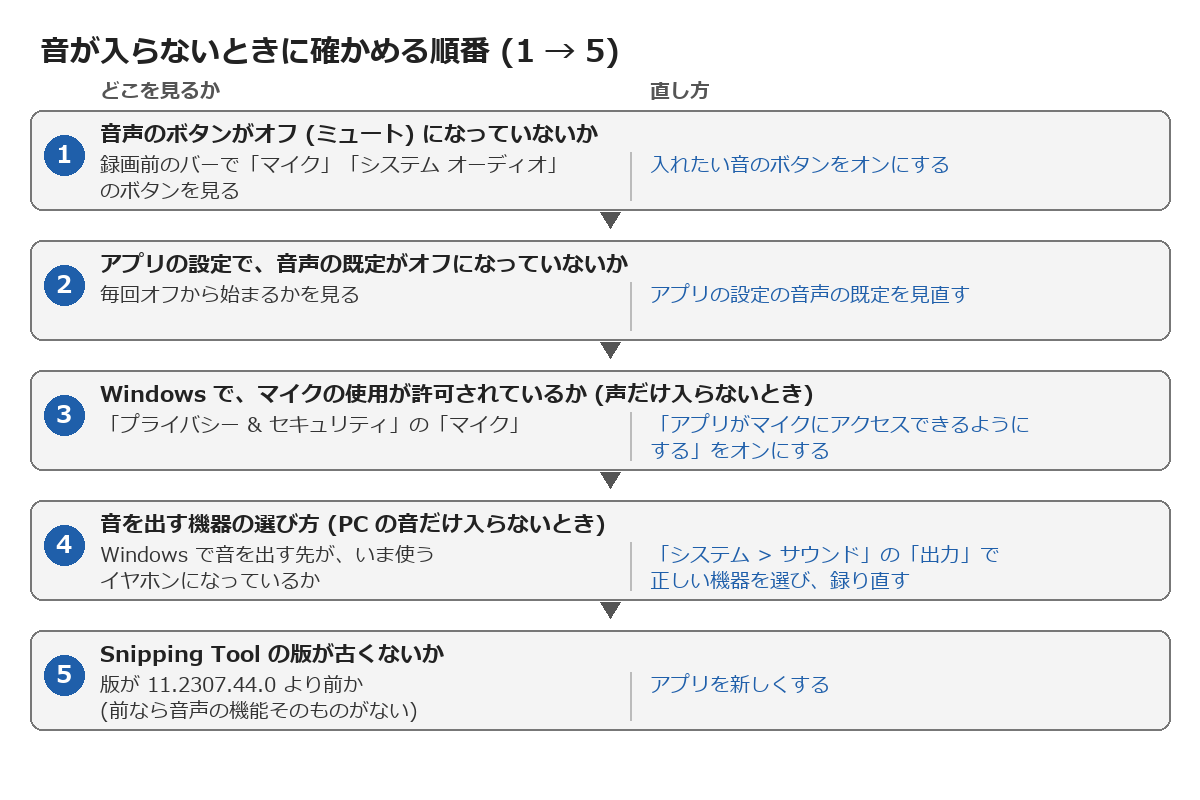
声だけ入らない
Windows の「プライバシー & セキュリティ」→「マイク」で、アプリがマイクを使えるようになっているか見てみましょう。4
イヤホンだと PC の音が入らない
音の出力先 (「設定」→「システム」→「サウンド」→「出力」) が、使っているイヤホンになっているか確かめてください。出力先の音しか拾わない、という利用者の報告があります (公式の説明ではなく、筆者の PC では試していません)。5
「マイク」ボタンや「システム オーディオ」ボタンが見当たらない
版が 11.2307.44.0 より前の可能性があります。Microsoft Store でアプリを新しくしてみてください。1
「Snipping Tool は音が録れない」という記事を見た
音声の機能は 2023 年 8 月末に、試験版 (Windows Insider) から順に配られ始めました。1
「録れない」と書いた記事は、機能が届く前の前提のままと考えられます。記事の日付より、自分のアプリの版を見るのが確実です。6
会議を録るときは
先に参加者へ伝えておきましょう。録ったあとに切ったり字幕を付けたりしたいなら、Clipchamp で直す記事 もどうぞ。
確かめた環境・日付
- 確かめた日: 2026 年 11 月 22 日
- 検証環境: 筆者の PC (Windows 11 Home・build 26300)
- 確かめた道具: Snipping Tool 11.2609.15.0 (3 通りを録って確認)
- 保存された形: MP4 (映像 H.264・音声 AAC)、「ビデオ」フォルダーの中の「画面録画」3
出典 (6 件・確かめた日つき)
- 1. https://blogs.windows.com/windows-insider/2023/08/31/new-updates-for-snipping-tool-and-notepad-for-windows-insiders/ (取得 2026-11-22)
- 2. https://support.microsoft.com/ja-jp/windows/apps/use-snipping-tool-to-capture-screenshots (取得 2026-11-22)
- 3. 筆者の確認 (2026-11-22)
- 4. https://support.microsoft.com/ja-jp/windows/windows-マイク-プライバシー-a83257bc-e990-d54a-d212-b5e41beba857 (取得 2026-11-22)
- 5. https://learn.microsoft.com/en-us/answers/a/7499866 (取得 2026-11-22)
- 6. https://www.lifehacker.jp/article/2312how-to-record-your-screen-in-windows-11/ (取得 2026-11-22)