Clipchampは無料でも透かしなし!カットと字幕まで

録った動画、無料で仕上げられたらうれしいですよね
録った説明の動画の、頭と終わりを切りたい。字幕も付けたい。でも「無料だと透かしが入る」「480p しか出せない」と聞くと、ちょっと迷いますよね。
この記事は、お金をかけずに説明の動画を仕上げたい人に向けて書いています。
先に答えを言うと、Windows の動画編集アプリ Clipchamp (クリップチャンプ) なら、無料のまま透かしなし・1080p (フル HD) で書き出せます。気をつけるのは「有料の物を使わないこと」だけです。1,2
結論: 無料でここまでできます
- 切る: 頭と終わりは、動画の端の持ち手を内側へドラッグ。途中は S キーで分割して、真ん中を消します。
- 自動字幕: 右側の欄の字幕のタブ (英語の画面では captions tab) → 日本語を選ぶ → 文字起こし → 誤字を直す。話した声から字幕ができます。
- 書き出し: 右上の「エクスポート」→ 1080p。透かしは入りません。3,4,5
まだ動画を録っていないなら、先に 録画に音声を入れる記事 からどうぞ。
無料と有料の違い
| 無料 | 有料 (Microsoft 365・Clipchamp Premium) | |
|---|---|---|
| 書き出しの画質 | 480p・720p・1080p | 4K まで |
| 透かし | 入らない | 入らない |
| 自動字幕 (日本語) | 使える | 使える |
| 有料の素材・効果・フィルター | 使うと書き出せない | 使える |
| ブランド キット (ロゴ・色を登録) | なし | あり |
「無料は 480p」と書いたページもありますが、2022 年 3 月に無料の書き出しが 1080p に上がる前の内容が残っていると考えられます。7
ここでつまずきやすい
有料の物を、うっかり使ってしまう
素材や効果の一部には、ダイヤモンドの印 (有料の印) が付いています。使うと、無料のままでは書き出せません。筆者の PC でも「ストック素材」「効果」「フィルター」などの一部に、この印がありました。5,8
字幕が映像に入っていない
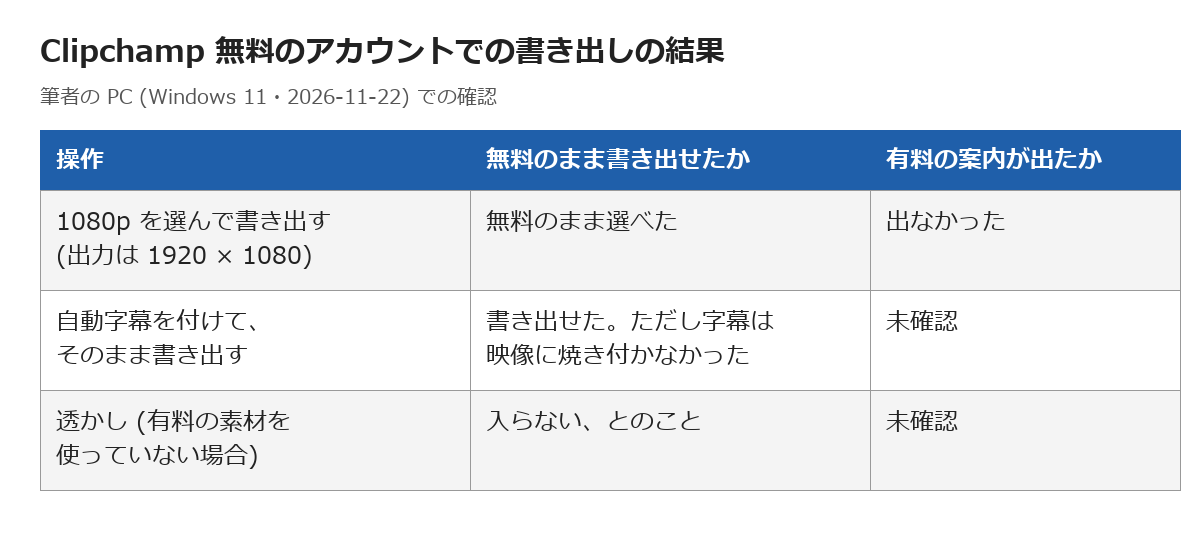
自動字幕は、そのまま書き出しても映像に焼き付きませんでした。書き出したら、一度再生して確かめてみてください。字幕を映像に入れる方法は、この記事では試していません。8
字幕が作れない
声の入っていない動画には作れません。言語は 1 本に 1 つだけです。誤字は出るものと思って、書き出す前に読み直しましょう。4
切ったあとに隙間が残る
隙間のゴミ箱のアイコン (「この隙間を削除」) で詰められます。筆者の PC の編集画面では、隙間をまとめて詰めるボタンは見当たりませんでした。公式のヘルプでは、「エクスポート」を押したときに隙間が見つかれば、まとめて消せるとされています。9,8
確かめた環境・日付
- 確かめた日: 2026 年 11 月 22 日
- 検証環境: 筆者の PC (Windows 11 Home・build 26300)
- 確かめた道具: Clipchamp 4.7.10220.0 (個人の Microsoft アカウント)
- 結果: 1080p を無料のまま選べて、有料の案内は出ず、出力は 1920 × 1080 でした8
出典 (9 件・確かめた日つき)
- 1. https://clipchamp.com/ja/pricing/ (取得 2026-11-22)
- 2. https://support.microsoft.com/en-us/clipchamp/what-are-the-clipchamp-paid-plans-and-how-do-they-work (取得 2026-11-22)
- 3. https://support.microsoft.com/en-us/clipchamp/how-to-split-or-cut-videos-and-audio-assets (取得 2026-11-22)
- 4. https://support.microsoft.com/en-us/clipchamp/how-to-use-autocaptions-in-clipchamp (取得 2026-11-22)
- 5. https://support.microsoft.com/ja-jp/clipchamp/exporting-and-saving-a-video-in-clipchamp (取得 2026-11-22)
- 6. https://support.microsoft.com/en-US/Clipchamp/what-format-is-my-video-exported-in (取得 2026-11-22)
- 7. https://forest.watch.impress.co.jp/docs/news/1399255.html (取得 2026-11-22)
- 8. 筆者の確認 (2026-11-22)
- 9. https://support.microsoft.com/en-us/clipchamp/how-to-remove-gaps-on-the-timeline (取得 2026-11-22)