画面録画で声が小さいときは?4つのチェックとUSBマイク

録った声が小さくて、聞き取りにくい…
説明しながら画面を録ったのに、再生してみたら自分の声が小さくて聞き取りにくい。けっこうよくある悩みです。
この記事は、画面録画や会議の録画で、声をはっきり入れたい人に向けて書いています。
先に答えを言うと、まずは お金をかけずに 4 つの点 を見ます。それでも足りないときに、机に置く USB マイクを考えましょう。
結論: この順番で見ていけば OK
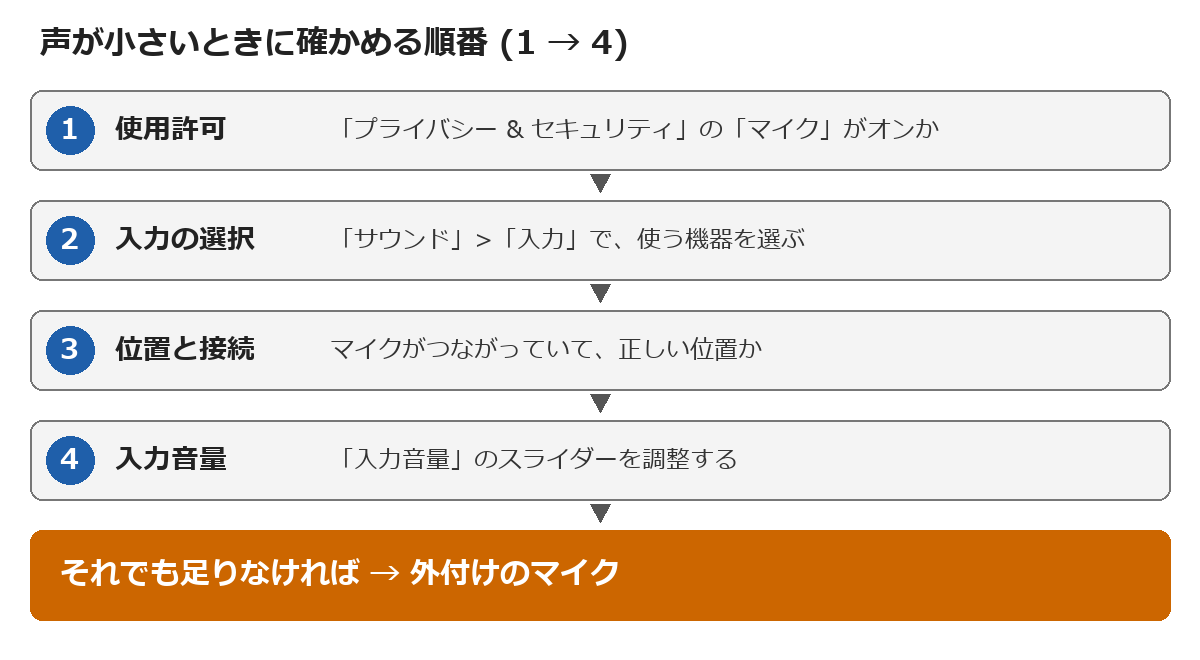
- 使用許可: 「プライバシー & セキュリティ」→「マイク」がオンか (録画に音声を入れる記事 で説明しています)
- 入力の選択: 「設定」→「システム」→「サウンド」→「入力」で、使うマイクを選ぶ
- 位置と接続: マイクが PC につながっていて、正しい位置にあるか
- 入力音量: 「入力」でマイクのプロパティを開き、「入力音量」のスライダーを上げる1
同じ画面の「マイク テスト」を使うと、話してから再生して、録れた音を自分の耳で確かめられます。
それでも足りないとき: USB マイクでできるようになること
机の上に外付けのマイクを置くと、声を口の近くで拾えます。ヘッドホンをつなげる端子つきなら、録りながら自分の声を耳で確かめて話せます。
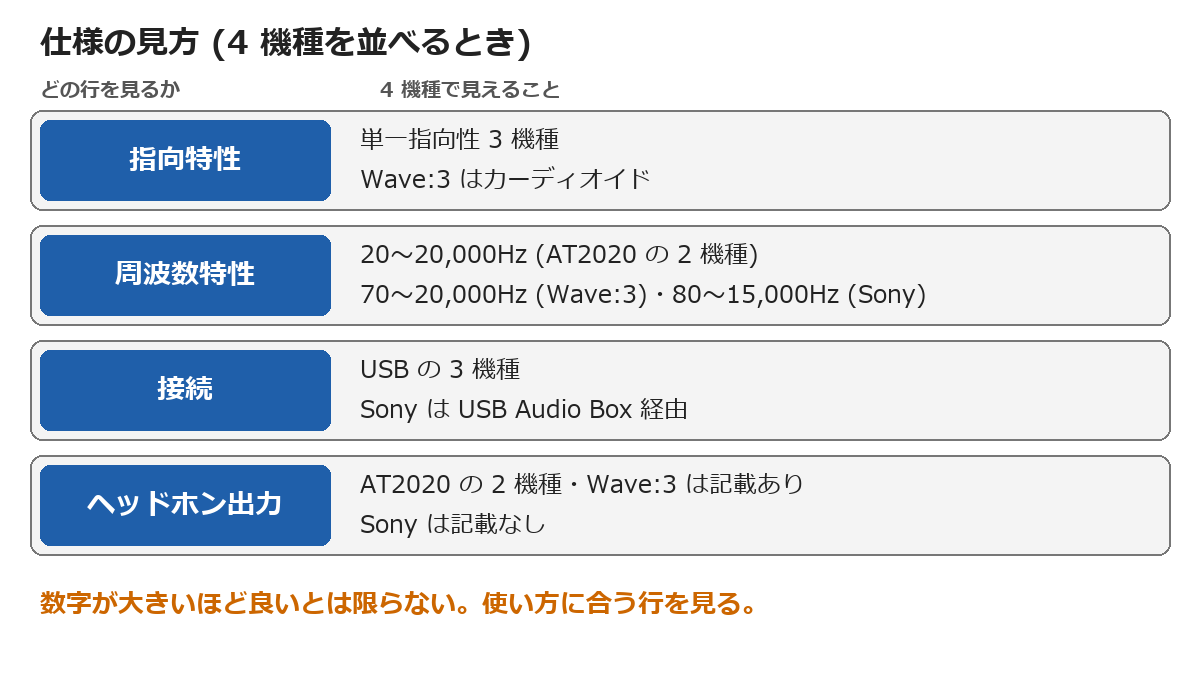
メーカー公式の日本語ページで仕様を確かめられた 4 機種を並べました (紹介の有無で選んではいません)。
| 機種 | こんな人に | つなぎ方 | ヘッドホン端子 | ここだけ注意 |
|---|---|---|---|---|
| AT2020USB-X (Audio-Technica) | 声を耳で確かめながら録りたい | USB Type-C | あり (3.5mm) | 約 373g |
| AT2020USB-XP (Audio-Technica) | 同上で、192kHz の録音も選びたい | USB Type-C | あり (3.5mm) | 約 375g・192kHz は再生には非対応 |
| Wave:3 MK.2 (Elgato) | 声を耳で確かめながら録りたい (同上) | USB-C | あり (3.5mm) | スタンドなし 250g・あり 570g |
| ECM-PCV80U (Sony) | ヘッドホン端子の記載は無いが、USB でつなぎたい | 同梱の USB Audio Box 経由 | 記載なし | マイクと PC の間に小さな箱が入る |
ここでつまずきやすい
設定を見る前に、マイクを買ってしまう
声が小さい原因が「入力の選択」や「入力音量」なら、マイクを替えても直らないことがあります。まずは上の 4 つを見てみてください。
数字が大きいほど良いと思ってしまう
周波数特性やサンプリング周波数は、大きい数字ほど良いとは限りません。「ヘッドホン端子が要るか」「USB に挿すだけでいいか」で選んでみてください。
「記載なし」を「機能なし」と読んでしまう
表の「記載なし」は、公式の仕様の表に項目が無かった、という意味です。
仕様や販売が変わる
販売が続いているか・後継機があるかは確かめていません。買う前に、各社のページで今の数字を見ておきましょう。
雑音も消したい
雑音の直し方は公式の手順に無いため、この記事では扱っていません。
確かめた環境・日付
- 調べた日: 2026 年 11 月 23 日
- 調べた方法: Microsoft の公式ヘルプと、3 社の公式の仕様ページ (4 機種)
- この記事では、4 機種とも筆者の PC で使っていません。音の聞きやすさも比べていません。
出典 (5 件・確かめた日つき)
- 1. https://support.microsoft.com/ja-JP/Windows/Hardware/Drivers/fix-microphone-problems (取得 2026-11-23)
- 2. https://www.audio-technica.co.jp/product/AT2020USB-X (取得 2026-11-23)
- 3. https://www.audio-technica.co.jp/product/AT2020USB-XP (取得 2026-11-23)
- 4. https://www.elgato.com/jp/ja/p/wave-3 (取得 2026-11-23)
- 5. https://www.sony.jp/microphone/products/ECM-PCV80U/spec.html (取得 2026-11-23)